
ゲームを遊ぶなら日本語の方が断然(・∀・)イイヨネ!!

今月、アーリーアクセス版ながらも
リリースされたばかりの
オープンワールドサバイバルクラフトゲーム
Survival: Fountain of Youthを買いました。
が・・・

日本語が全くサポートされていないorz
せっかく面白そうな洋ゲーがあっても
日本語がサポートされてなくって
泣く泣く買うのを諦めている
方も、なかにはいらっしゃるかと思います。
そんなユーザーさんに朗報!?
そうです!
公式で全く日本語がサポートされてなくても
日本語化してくれる有志の方がいない
あまりメジャーではないゲームでも!
無理矢理、日本語化して遊ぶ方法が
100%ではないにしても
あるにはあるのです。
今回は
そのやり方を紹介したいと思います。
XUnity Auto Translatorという
これは、Unityベースのゲームを
自動的に翻訳できるツールになります。
このツール単体でゲームを翻訳するか
プラグインマネージャーをかませて行う方法の
2通りがありますが
今回はツール単体でSurvival: Fountain of Youthの日本語化を行う手順を
説明していきます。(このツールを用いても日本語化できないゲームもあります。
導入することで予期せぬ不具合が起こる可能性もあります。導入に関しては自己責任でお願いいたします)

まずは
XUnity Auto Translatorを落としてきましょう。
XUnity Auto Translatorのダウンロードページは、こちらから!
赤い〇枠の箇所をクリックします。

XUnity.AutoTranslator-ReiPatcher-5.2.0.zipをダウンロードしてきます。

解凍して出てきたSetupReiPatcherAndAutoTranslator.exeを
ゲーム本体に放り込みます。

Survival Fountain of Youth (Patch and Run)からゲームを一旦起動して
起動出来たら即ゲームを終了させます。
するとゲーム本体にAutoTranslatorのフォルダーが生成されますので
そのフォルダー内にあるConfig.iniをメモ帳で開いて


以下のように編集します。

編集出来たら上書き保存します。
そしてゲーム本体を起動します。

翻訳の精度自体は、高くはないですが

一応、日本語でプレイできるようにはなります。

但し、100%完璧に翻訳してくれるわけではありません。
中には英語のまま翻訳されない箇所があったり
翻訳して日本語化するのに少し時間が
かかる場合もあります。


翻訳されたデータはAutoTranslatorのフォルダー内にテキストとしてありますので
翻訳されてない箇所や日本語訳された箇所の内容が
気に入らない場合はテキスト内で編集して手直しすることができます。

では試しに
メインメニュー画面の日本語訳されていない箇所を
手直ししてみます。

「ui quit」のところを日本語で「終了」に変更して上書き保存します。

編集した箇所が反映されているかどうかゲームを起動して確認してみます。
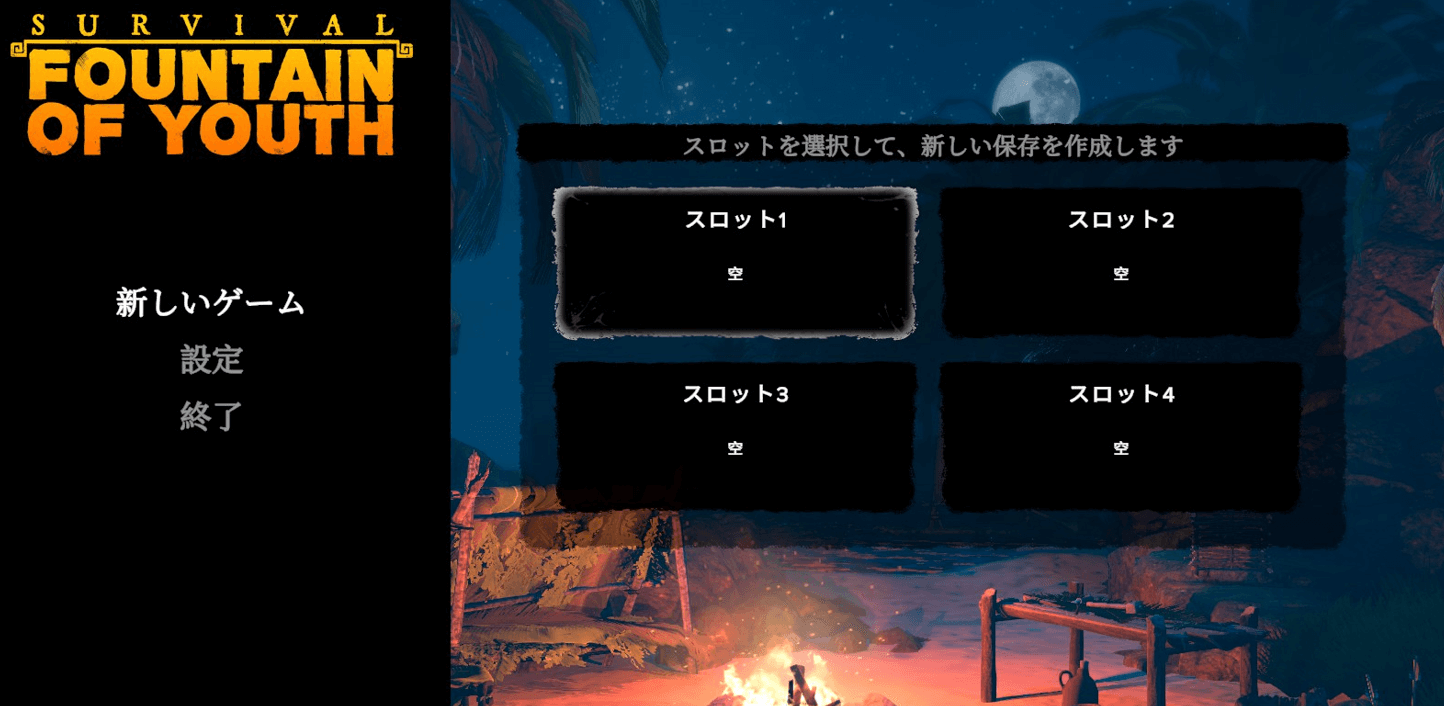
きちんと反映されてますね。

一部、文字化けするところもあったりはしますが
そこは、ご愛敬。


一度日本語訳されたところは
次からは変換に
時間がかかることはなくなります。
日本語の精度が高くない点や文字化け
翻訳に少し時間がかかったりするなど
デメリットな点が
何点かあるものの
英語版でプレイするのが
苦手なユーザーさんにとっては
大変助かるツールになるかと思います。
ゴールデンウィーク中に
気になる
洋ゲーを楽しんでみてはいかがでしょうか
完
難易度を自分好みに調整できる! 今月の 4月19日にアーリーアクセス版ながらも リリースされた意欲的な オープンワールド式のサバイバルクラフトゲーム! Survival: Fountain of[…]

その他の記事はこちらから!
 2023年もフォールアウト4!mod管理ツールMod Organizer2(MO2)を使いFallout 4を楽しもう!
 【SFSE導入】StarfieldにMODを入れて秋の夜長を楽しもう!【MO2からSFSE起動&MOD管理】
 ストリートファイター 6にMOD入れてみた!
 【陸軍師団ユニットや核魚雷、攻撃衛星も登場】核紛争シミュレーターICBM!ユニットや技術分野を拡張できる神MODを紹介!
 イカれた世界へようこそ!アウトラスト最新作!The Outlast Trialsがリリース!
 Batman: Arkham City の日本語化手順を解説!
 2023年もSkyrim!スカイリム的拳王が如く!!だんご3兄弟は北より愛と共に・・・
 2023年度!PS2メモリーカードのセーブデータをPCSX2エミュで使用する方法を紹介!


